
usen

Yeni üye
27 Eki 2015
121
2
0
(6) Ankara
www.ufuksen.com
Merhaba arkadaşlar , kaplama oluşturma kısmında biliyorsunuz sol taraftaki nesneleri sahneye (material ekranına) çağırarak kaplamaları detaylandırıp farklı şekillerde kayıt edebiliyoruz.

Şimdi soracağım soru şu, bu kaplama çeşitliliğinde izlediğim videolarda mesela cam için farklı yol izlenmiş, bazılarında zemin kaplaması için 10 dan fazla node bağlanmış.

Bunları temel anlamda anlatan bir ders mevcutmu yani bunun mantığını anlayabileceğim bir ders, mesela bir nesnenin uv sini düzelteceğim zaman neyi nereye bağlayacağımı anlatan bir ders mevcutmu ?

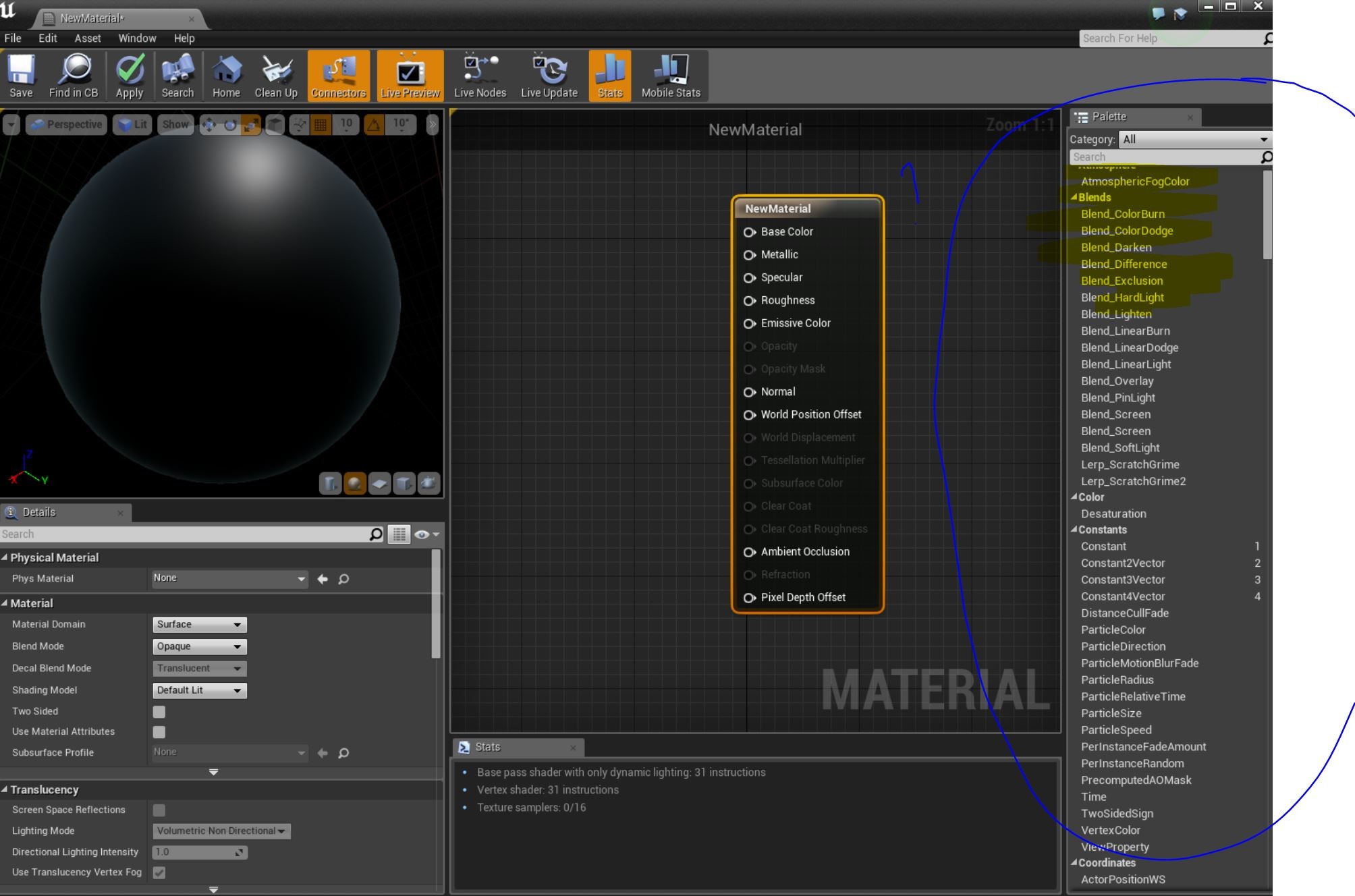
Genel olarak mantığını çözmem için anlatılan bir video arıyorum, sağdaki menü çok geniş, neyi ne için çağırdığımızı bilmek gerekiyor.
XJ80G7.jpg
 
Merhaba Usen,

Öncelikle daima pratik olması açısından kaplama oluşturma ekranı değil, sadece Material Editor ismini kullanmanı tavsiye ederim.

Bu sana zamanla pratiklik kazandıracak. Konumuza dönmek gerekirse olayı şu şekilde izah etmeye çalışayım;

Çevremizde bulunan tüm nesnelerin farklı görünüm özellikleri vardır. Örneğin cam sadece şeffafmıdır? Rengi, Yansıtması, parklaklığı gibi bir çok özelliği de mevcuttur değil mi? İşte bu yüzden Material Editor'de bir çok node kullanılır.

Öncelikle Material Editör'de bir Material oluştururken hangi objenin kaplamasını oluşturacağını düşünmeni ve araştırmalarını bu yönde yapmanı tavsiye ediyorum.

İşe nerden başlaman gerektiği konusunda ise sana ilk tavsiyem; Youtube gibi platformlarda Seamless Texturing for Unreal Engine gibi key'lerle başlaman gerektiğidir.

Daha sonra Normal Map ve Texturing in Unreal Engine 4 ve Alpha Map Texturing gibi devam et.

Bunlara ilave olarak digitaltutor.com ve Eat3d.com gibi platformların mükemmel ücretli ders videoları var. "Artık anladın sen onu :)"

Eğer istediklerini bulamazsan, sana bir takım linkleri daha sonra verebilirim.

İyi çalışmalar dileklerimle,
 
nurisural' Alıntı:
Merhaba Usen,

Öncelikle daima pratik olması açısından kaplama oluşturma ekranı değil, sadece Material Editor ismini kullanmanı tavsiye ederim.

Bu sana zamanla pratiklik kazandıracak. Konumuza dönmek gerekirse olayı şu şekilde izah etmeye çalışayım;

Çevremizde bulunan tüm nesnelerin farklı görünüm özellikleri vardır. Örneğin cam sadece şeffafmıdır? Rengi, Yansıtması, parklaklığı gibi bir çok özelliği de mevcuttur değil mi? İşte bu yüzden Material Editor'de bir çok node kullanılır.

Öncelikle Material Editör'de bir Material oluştururken hangi objenin kaplamasını oluşturacağını düşünmeni ve araştırmalarını bu yönde yapmanı tavsiye ediyorum.

İşe nerden başlaman gerektiği konusunda ise sana ilk tavsiyem; Youtube gibi platformlarda Seamless Texturing for Unreal Engine gibi key'lerle başlaman gerektiğidir.

Daha sonra Normal Map ve Texturing in Unreal Engine 4 ve Alpha Map Texturing gibi devam et.

Bunlara ilave olarak digitaltutor.com ve Eat3d.com gibi platformların mükemmel ücretli ders videoları var. "Artık anladın sen onu :)"

Eğer istediklerini bulamazsan, sana bir takım linkleri daha sonra verebilirim.

İyi çalışmalar dileklerimle,

Cevabın için teşekkürler, hemen hallediyorum.

Bu arada eğer şu konuda bilgin varsa sormak istiyorum mesele hazı bir çalışma üzerinden bir sandalyeyi kaplamalı olarak diğer projeye almaya çalışıyorum, her iki projede açık Edit /COPY - diğer çalışmada edit paste yapmama rağmen gelmiyor, birde export select ile denedim bu seferde kaplamasız beyaz olarak geldi.Bunun bir yolu varmı ?


usen' Alıntı:
nurisural' Alıntı:
Merhaba Usen,

Öncelikle daima pratik olması açısından kaplama oluşturma ekranı değil, sadece Material Editor ismini kullanmanı tavsiye ederim.

Bu sana zamanla pratiklik kazandıracak. Konumuza dönmek gerekirse olayı şu şekilde izah etmeye çalışayım;

Çevremizde bulunan tüm nesnelerin farklı görünüm özellikleri vardır. Örneğin cam sadece şeffafmıdır? Rengi, Yansıtması, parklaklığı gibi bir çok özelliği de mevcuttur değil mi? İşte bu yüzden Material Editor'de bir çok node kullanılır.

Öncelikle Material Editör'de bir Material oluştururken hangi objenin kaplamasını oluşturacağını düşünmeni ve araştırmalarını bu yönde yapmanı tavsiye ediyorum.

İşe nerden başlaman gerektiği konusunda ise sana ilk tavsiyem; Youtube gibi platformlarda Seamless Texturing for Unreal Engine gibi key'lerle başlaman gerektiğidir.

Daha sonra Normal Map ve Texturing in Unreal Engine 4 ve Alpha Map Texturing gibi devam et.

Bunlara ilave olarak digitaltutor.com ve Eat3d.com gibi platformların mükemmel ücretli ders videoları var. "Artık anladın sen onu :)"

Eğer istediklerini bulamazsan, sana bir takım linkleri daha sonra verebilirim.

İyi çalışmalar dileklerimle,

Cevabın için teşekkürler, hemen hallediyorum.

Bu arada eğer şu konuda bilgin varsa sormak istiyorum mesele hazı bir çalışma üzerinden bir sandalyeyi kaplamalı olarak diğer projeye almaya çalışıyorum, her iki projede açık Edit /COPY - diğer çalışmada edit paste yapmama rağmen gelmiyor, birde export select ile denedim bu seferde kaplamasız beyaz olarak geldi.Bunun bir yolu varmı ?


usen' Alıntı:
nurisural' Alıntı:
Merhaba Usen,

Öncelikle daima pratik olması açısından kaplama oluşturma ekranı değil, sadece Material Editor ismini kullanmanı tavsiye ederim.

Bu sana zamanla pratiklik kazandıracak. Konumuza dönmek gerekirse olayı şu şekilde izah etmeye çalışayım;

Çevremizde bulunan tüm nesnelerin farklı görünüm özellikleri vardır. Örneğin cam sadece şeffafmıdır? Rengi, Yansıtması, parklaklığı gibi bir çok özelliği de mevcuttur değil mi? İşte bu yüzden Material Editor'de bir çok node kullanılır.

Öncelikle Material Editör'de bir Material oluştururken hangi objenin kaplamasını oluşturacağını düşünmeni ve araştırmalarını bu yönde yapmanı tavsiye ediyorum.

İşe nerden başlaman gerektiği konusunda ise sana ilk tavsiyem; Youtube gibi platformlarda Seamless Texturing for Unreal Engine gibi key'lerle başlaman gerektiğidir.

Daha sonra Normal Map ve Texturing in Unreal Engine 4 ve Alpha Map Texturing gibi devam et.

Bunlara ilave olarak digitaltutor.com ve Eat3d.com gibi platformların mükemmel ücretli ders videoları var. "Artık anladın sen onu :)"

Eğer istediklerini bulamazsan, sana bir takım linkleri daha sonra verebilirim.

İyi çalışmalar dileklerimle,

Cevabın için teşekkürler, hemen hallediyorum.

Bu arada eğer şu konuda bilgin varsa sormak istiyorum mesele hazı bir çalışma üzerinden bir sandalyeyi kaplamalı olarak diğer projeye almaya çalışıyorum, her iki projede açık Edit /COPY - diğer çalışmada edit paste yapmama rağmen gelmiyor, birde export select ile denedim bu seferde kaplamasız beyaz olarak geldi.Bunun bir yolu varmı ?


Aslıdan Vrayde iyiyimdir, kaplama ve oluşturma konusunda neyi nereye bağlayacağımı vray konusunda bilgim var ama unreal de işler biraz değişiyor. Aşağıda birkaç vray çalışmamı ekliyim.

Vray facebook sayfasında yayınlanmıştır bazıları.

3yMt5FBn_KOKEKrcHD9rM57Ax6ZyPhGbDHvie2Mo_OS0d7b7F92R=w2182-h1228-no
ss.png
S1.jpg
TIhm7twv7YmjNd_Q_tOz5A3aIpI5lPv363Boo4Thlwrv_kN9sw4s=w2182-h1228-no
VXxJAs3KZqY52FlyWiEYPcnbPEqrHpBHqMm-q4ILdyLbDa56_po=w2182-h1228-no
12%2Bcopy.png
 
Tekrar merhaba Usen,

Öncelikle eline sağlık, çalışmalar çok hoş. Özellikle Uzay manzarasına bayıldım.

Unreal Engine'de farklı projelerdeki obje ve Material'leri Copy Paste ile getirmen çok zor. Bunu excel word gibi düşünmemen gerekir.

Temelde izlemen gereken 2 yol var.

1. si çalışmalarını Asset haline getirerek her projeye ayrı ayrı dahil etmen.

2. si ve uzun olan yol. Örneğin ilk projedeki diyelim Masa'yı her seferinde projelere ayrı ayrı texture'leriyle import edip, Material'ları tekrar düzenlemelisin.

Genelde 2. yol takip edilir. Çünkü Herkesin kaplama anlayışı  değişiktir. Dolayısıyla sahnendeki objelerin kaplamalarında da bir bütünlük kurmak gerekir. Farzı misal ağaç gibi bir objeyi ele alalım. Herkes Ağaç modelleyip texture'leyebilir. Ama projen Cartoonish (Çizgi filmsel) bir proje ise sahnene koyman gereken ağaç farklı, FPS ise çok daha gerçekçi bir ağacı gerektirir sahnen. Onun için copy paste'i unutup her projede import ve yeni material editor çalışmaları neredeyse standart oldu.

Bunun dışında bir yol daha var ki o daha zor ve gereksiz. Onun için bahsetmeye gerek bile yok.

İyi çalışmalar dileklerimle,
 
usen' Alıntı:
Bu arada eğer şu konuda bilgin varsa sormak istiyorum mesele hazı bir çalışma üzerinden bir sandalyeyi kaplamalı olarak diğer projeye almaya çalışıyorum, her iki projede açık Edit /COPY - diğer çalışmada edit paste yapmama rağmen gelmiyor, birde export select ile denedim bu seferde kaplamasız beyaz olarak geldi.Bunun bir yolu varmı ?

Bir asseti olduğu gibi diğer projeye aktarmak istiyorsanız Migrate seçeneğini kullanabilirsiniz. Bu şekilde assetin tüm gerekli bağımlılıkları da diğer projeye aktarılır. Migrate edeceğiniz yer diğer projenin Content klasörü içerisinde herhangi bir klasör olabilir ama Content dışında bir klasör seçerseniz bazı ufak tefek problemler görebilirsiniz.
 
Migrate yapıyorum ve diğer çalışmanın asset i altında materyal kütüphanesinde ekliyorum, kaplamar geliyor, fakat yeni bir çalışmada bu kaplamayı kullanacağım zaman atıyorum zemine attığımda kaplamayı boş gösteriyor.
 
Migrate i Content içinde ayrı bir klasöre atarsanız materyalleri görmez. Migrate yaparken hedef klasör olarak projenin content klasörünü hedef göstermeyi dene istersen.
 
cahitburak' Alıntı:
usen' Alıntı:
Bu arada eğer şu konuda bilgin varsa sormak istiyorum mesele hazı bir çalışma üzerinden bir sandalyeyi kaplamalı olarak diğer projeye almaya çalışıyorum, her iki projede açık Edit /COPY - diğer çalışmada edit paste yapmama rağmen gelmiyor, birde export select ile denedim bu seferde kaplamasız beyaz olarak geldi.Bunun bir yolu varmı ?

Bir asseti olduğu gibi diğer projeye aktarmak istiyorsanız Migrate seçeneğini kullanabilirsiniz. Bu şekilde assetin tüm gerekli bağımlılıkları da diğer projeye aktarılır. Migrate edeceğiniz yer diğer projenin Content klasörü içerisinde herhangi bir klasör olabilir ama Content dışında bir klasör seçerseniz bazı ufak tefek problemler görebilirsiniz.

qukla' Alıntı:
Migrate i Content içinde ayrı bir klasöre atarsanız materyalleri görmez. Migrate yaparken hedef klasör olarak projenin content klasörünü hedef göstermeyi dene istersen.

Tamam deniyim.